 TuneFinderDocumentation
Achats et paramètres · iOS · Android
Accès à la recherche et langue de l’app
Comprenez la recherche gratuite ou achetée, la restauration et le choix de la langue.
Sur cette page
Recherche gratuite et Recherche multi-recueils
L’importation de PDF, les index manuels, les brouillons OCR et le choix d’un recueil indexé ne nécessitent pas la Recherche multi-recueils. Cet achat permet de rechercher dans plusieurs index à la fois. La présence de nombreux recueils ou de fichiers reçus par synchronisation ne prouve pas l’achat.
L’index doit être enregistré et le PDF disponible pour ouvrir un résultat. La Recherche multi-recueils ne fournit pas de PDF et n’améliore pas l’OCR.
Ouvrir les achats et la restauration
- Ouvrez Paramètres avec l’engrenage.
- Touchez Recherche multi-recueils.
- Pour acheter, utilisez le bouton d’achat et confirmez le prix dans la boutique de la plateforme. Pour retrouver un achat existant, utilisez Restaurer l’achat avec le compte ayant acheté.
- Attendez la confirmation. Si l’accès est déjà actif, Choisir vos recueils ramène à votre bibliothèque.
L’entrée est disponible sur iOS et Android, même sans synchronisation cloud. Ouvrir les paramètres ne lance pas d’achat. Achat et restauration nécessitent une boutique disponible.
Achat et restauration
Si vous ne pouvez pas ouvrir les contrôles d’achat ou de restauration, contactez l’assistance plutôt que de supprimer la bibliothèque ou d’acheter à nouveau.
L’app peut reconnaître un achat existant au lancement. Utilisez le compte de boutique ayant effectué l’achat. Si l’écran de restauration est accessible, Restaurer l’achat demande le droit existant à la boutique ; attendez la confirmation avant d’attendre les résultats multi-recueils.
Les achats appartiennent au compte de la boutique de chaque plateforme. Ne supposez pas qu’un achat App Store se transfère à Google Play ni que la synchronisation PDF transfère l’achat. En cas d’échec ou d’achat introuvable, indiquez la plateforme, la version de l’app et le résultat à l’assistance. N’envoyez jamais de mots de passe ni de données de paiement.
Changer la langue de l’app
- Ouvrez Paramètres avec l’engrenage.
- Trouvez la section de langue de l’app.
- Choisissez anglais, français, portugais, allemand, espagnol, italien ou la langue de l’appareil.
- Vérifiez que les contrôles changent de langue.
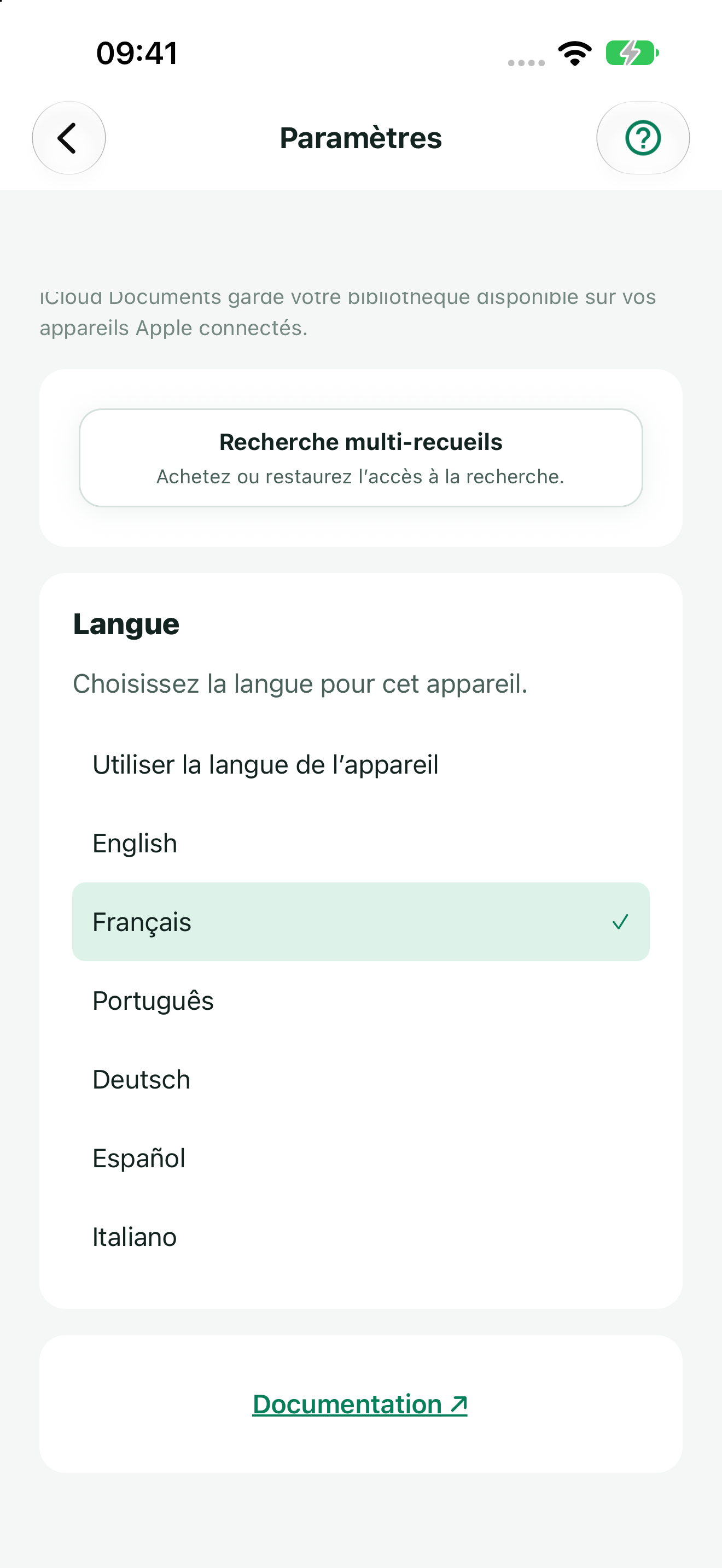
La langue est un choix local non synchronisé avec la bibliothèque. Elle ne traduit pas vos noms de documents, PDF ou titres. La langue du site change les guides, pas celle de l’app.
La documentation mémorise aussi votre choix iOS/Android dans ce navigateur. Changez le sélecteur pour lire les instructions d’un autre appareil ; aucun compte cloud n’est nécessaire.