 TuneFinderDocumentation
Synchronisation et récupération · iOS · Android
Synchronisation
Synchronisez votre bibliothèque avec iCloud sur iPhone/iPad ou Google Drive sur Android.
Sur cette page
Avant la connexion
Votre bibliothèque fonctionne localement sans connexion cloud. La synchronisation est facultative et nécessite une connexion internet. L’iPhone et l’iPad utilisent iCloud Documents ; Android utilise Google Drive. Utilisez le même compte cloud sur les appareils de chaque plateforme à synchroniser.
TuneFinder ne synchronise pas les bibliothèques entre iOS et Android. Choisissez votre plateforme ci-dessus pour afficher les instructions correspondantes.
Connecter votre compte
iPhone et iPad : iCloud
- Connectez-vous à iCloud sur l’appareil et activez iCloud Drive pour TuneFinder dans les réglages de l’appareil.
- Ouvrez Paramètres dans TuneFinder avec le bouton en forme d’engrenage.
- Touchez Activer iCloud lorsque le service est disponible.
- Attendez la fin de la synchronisation et vérifiez l’état.
- Activez la synchronisation sur votre autre iPhone ou iPad avec le même compte iCloud.
Si iCloud est indisponible, vérifiez votre connexion au compte et l’activation d’iCloud Drive. L’exemple ci-dessous montre cet état indisponible ; votre bibliothèque locale reste utilisable.
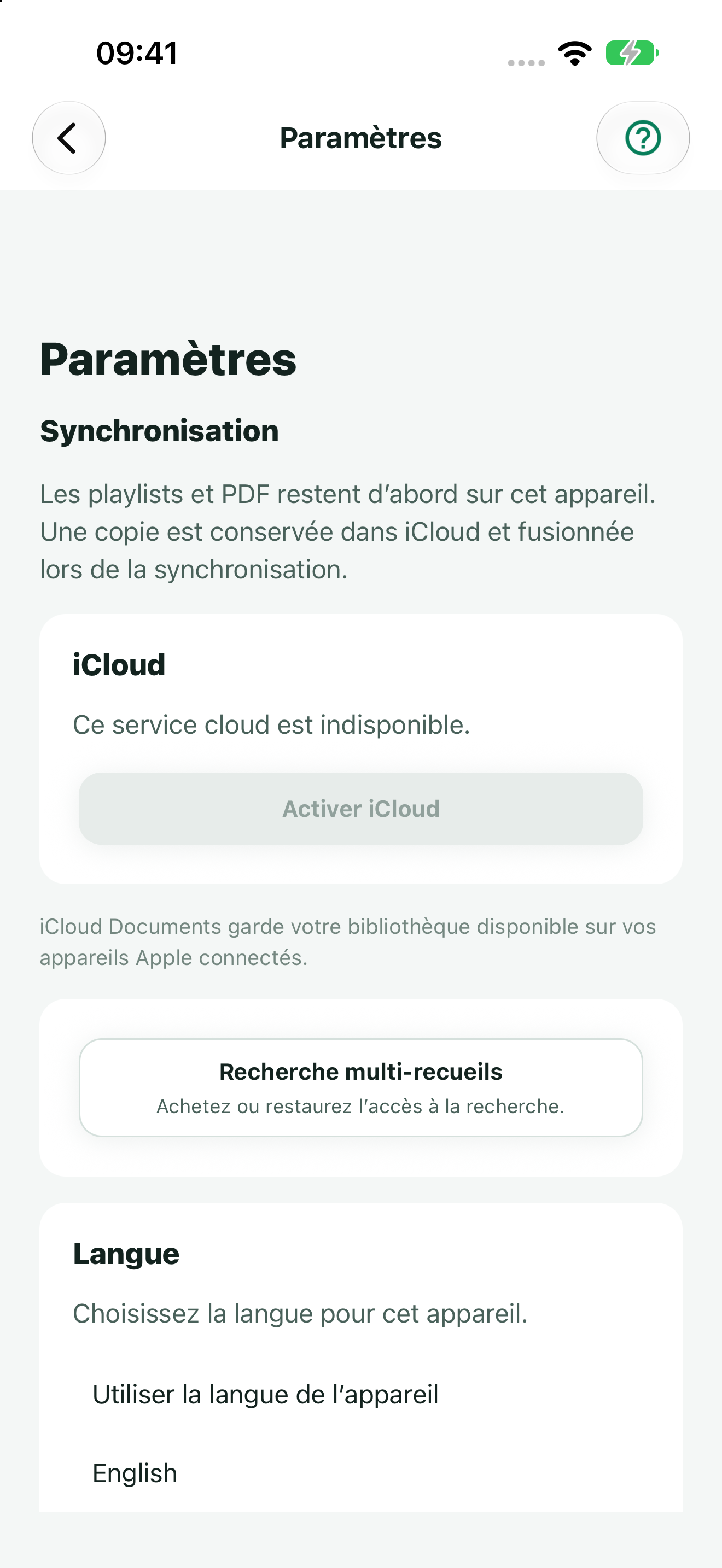
Pour arrêter la synchronisation, touchez Suspendre iCloud. Les copies locales et iCloud sont conservées. Activez à nouveau la synchronisation pour reprendre ; gardez les appareils contenant des modifications non synchronisées disponibles pour les transmettre.
Android : Google Drive
- Ouvrez Paramètres avec le bouton en forme d’engrenage.
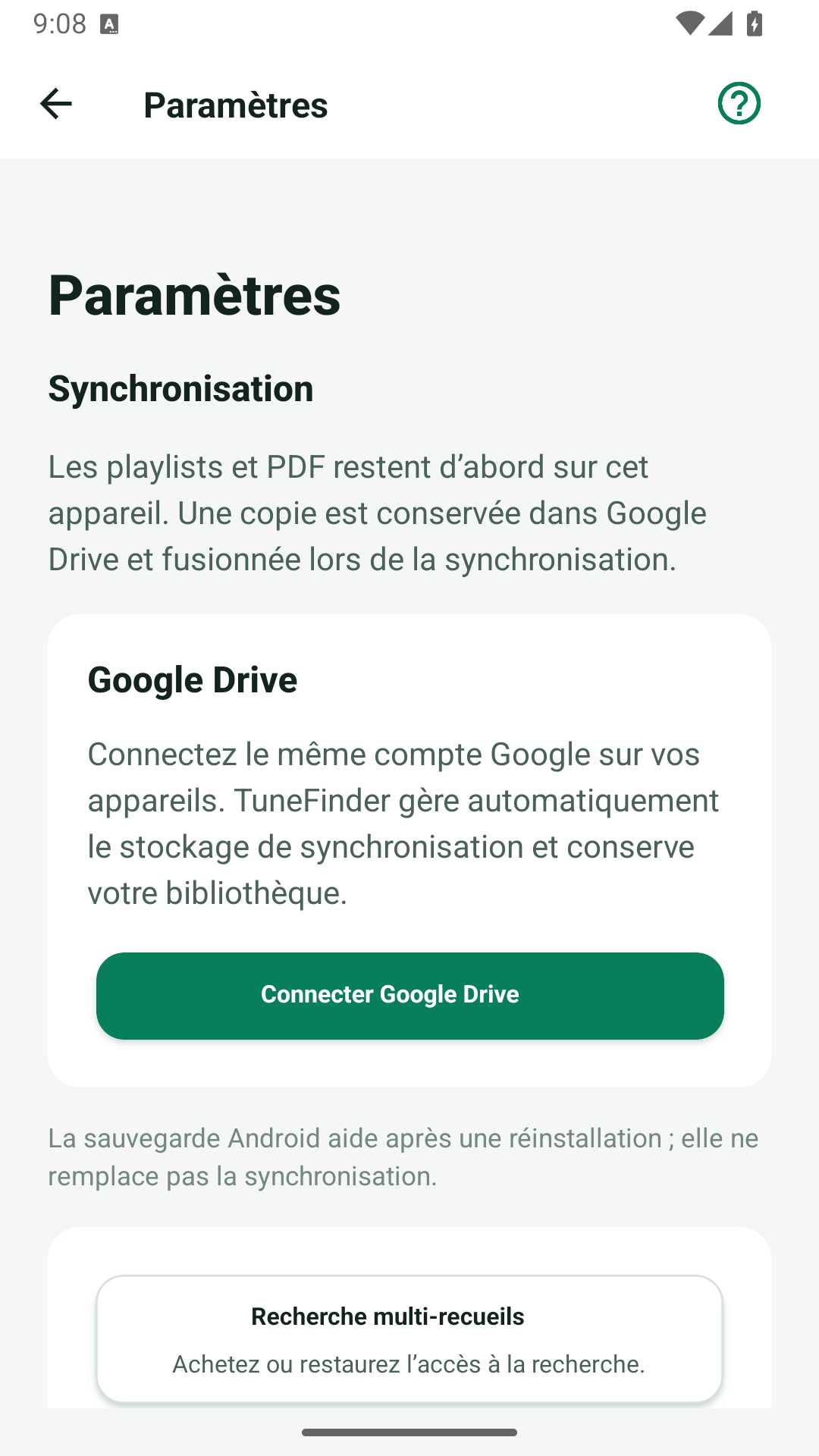
- Touchez Connecter Google Drive.
- Choisissez votre compte Google et autorisez l’accès demandé.
- Attendez la synchronisation initiale et vérifiez l’état avant de quitter l’écran.
- Répétez ces étapes avec le même compte sur vos autres appareils Android, y compris ceux contenant des modifications locales.
TuneFinder crée et gère son dossier TuneFinder Sync dans Drive. Vous ne choisissez pas de dossier dans le sélecteur de fichiers. Si vous annulez le choix du compte ou refusez l’accès, votre bibliothèque locale reste disponible.
Les éléments synchronisés
Les PDF, index enregistrés, noms des recueils et playlists participent à la synchronisation. Les modifications d’index non enregistrées et la progression OCR restent sur leur appareil d’origine. Enregistrez l’index avant de l’attendre sur un autre appareil.
Tous les index peuvent se synchroniser, mais la recherche gratuite utilise toujours un seul recueil indexé sélectionné. La présence de fichiers dans le cloud n’active pas la Recherche multi-recueils.
Quand les changements arrivent
TuneFinder synchronise après le lancement lorsque le service est prêt, et après les modifications locales enregistrées des playlists ou recueils. Il ne recherche pas continuellement les changements et ne lance pas de synchronisation simplement au retour au premier plan.
Pour demander une mise à jour, ouvrez Paramètres et touchez Synchroniser, ou tirez pour actualiser Recueils ou Playlists. Lancez aussi une synchronisation manuelle sur l’autre appareil pour vérifier l’arrivée d’un changement. Attendez la fin sur les deux appareils avant de comparer.
Problèmes de connexion ou de synchronisation
Vérifiez la connexion internet, votre compte cloud (iCloud sur iOS ou Google sur Android) et l’espace disponible sur l’appareil et dans le cloud. Sur Android, utilisez Reconnecter Google Drive pour renouveler l’autorisation. Sur iOS, vérifiez l’activation d’iCloud Drive et que la synchronisation n’est pas suspendue. Gardez le compte prévu ; ne changez pas de compte comme tentative de réparation.
Le transfert de gros PDF peut prendre du temps. Un échec ne justifie pas la suppression et la réimportation de la bibliothèque. Conservez vos copies locales et les PDF d’origine. En cas de conflit, comparez les copies avant de choisir ; ne supposez pas que la copie cloud est plus récente.
Pour TF-SYNC-4300 ou toute autre référence affichée, contactez l’assistance avec la version de l’app, la version d’iOS ou d’Android, l’action et la référence. Sur Android, la sauvegarde système est un mécanisme de récupération distinct qui ne remplace pas la synchronisation.
Pour ajouter un document, suivez Importer et partager un PDF, puis détectez et vérifiez ses titres.